Domain studienordnung.de kaufen?
Wir ziehen mit dem Projekt
studienordnung.de um.
Sind Sie am Kauf der Domain
studienordnung.de interessiert?
domain@kv-gmbh.de · 0541-91531010
Domain studienordnung.de kaufen?
Wozu dient der Ordner "Ordner" auf meinem Mac?
Der Ordner "Ordner" auf Ihrem Mac ist ein Standardordner, der dazu dient, andere Ordner zu organisieren. Sie können in diesem Ordner beliebige Unterordner erstellen und Ihre Dateien und Ordner nach Ihren eigenen Vorlieben organisieren. Der Ordner "Ordner" ist also ein praktisches Werkzeug, um Ihre Dateien und Ordner auf Ihrem Mac zu strukturieren und zu verwalten. **
Was ist der Library Ordner Mac?
Der Library Ordner auf einem Mac ist ein versteckter Ordner, der wichtige Systemdateien und Einstellungen für das Betriebssystem und installierte Anwendungen enthält. Er ist in der Regel im Benutzerverzeichnis zu finden und enthält Unterordner wie Application Support, Preferences und Caches. Der Library Ordner ist entscheidend für die Funktionalität von macOS und sollte nicht gelöscht oder verändert werden, es sei denn, man weiß genau, was man tut. Durchsuchen des Library Ordners kann hilfreich sein, um Probleme mit Anwendungen zu beheben oder Einstellungen anzupassen. Es ist ratsam, vorsichtig zu sein, wenn man im Library Ordner Änderungen vornimmt, da dies das System beeinträchtigen kann. **

Ähnliche Suchbegriffe für Mac-Ordner
Top-Angebote
Produkte zum Begriff Mac-Ordner:
-
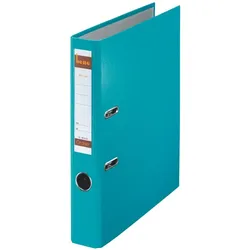
Leitz, Ordner, Ordner (A4)Der Leitz Standardordner ist ein praktisches und funktionales Aufbewahrungsmittel für Dokumente im DIN A4-Format. Ausgestattet mit einer robusten Hebelmechanik ermöglicht er eine einfache Handhabung und einen schnellen Zugriff auf die Inhalte. Der Ordner verfügt über ein einsteckbares Rückenschild, das eine individuelle Beschriftung ermöglicht und somit die Organisation erleichtert. Die Aussenseite ist mit einer farbigen POKF-Folie versehen, die nicht nur für eine ansprechende Optik sorgt, sondern auch zusätzlichen Schutz bietet. Die Innenseite ist papierkaschiert, was die Langlebigkeit des Produkts unterstützt. Der Ordner kommt ohne Kantenschutz, was ihn besonders leicht und flexibel macht. Mit seiner extra starken Präzisionsmechanik gewährleistet der Leitz Standardordner eine zuverlässige und dauerhafte Nutzung, ideal für den Einsatz im Büro oder zu Hause. Er ist eine ausgezeichnete Wahl für alle, die Wert auf Qualität und Funktionalität legen.144,63 €*Versand: 0,00 €Sichere Weiterleitung zum Anbieter
-
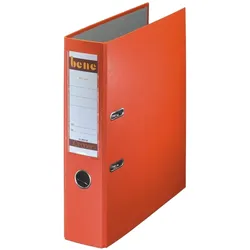
Leitz, Ordner, Ordner (A4 hoch)Der Leitz Standardordner ist ein praktisches und funktionales Aufbewahrungsmittel für Dokumente im DIN A4-Format. Ausgestattet mit einer robusten Hebelmechanik ermöglicht er eine einfache Handhabung und einen schnellen Zugriff auf die Inhalte. Der Ordner verfügt über ein einsteckbares Rückenschild, das eine individuelle Beschriftung und Anpassung an verschiedene Themen oder Projekte ermöglicht. Die Aussenseite ist mit farbiger POKF-Folie versehen, die nicht nur für eine ansprechende Optik sorgt, sondern auch für eine gewisse Langlebigkeit und Widerstandsfähigkeit. Die Innenseite ist papierkaschiert, was zusätzlichen Schutz für die Dokumente bietet. Der Ordner ist ohne Kantenschutz konzipiert, was ihn besonders leicht und handlich macht. Mit seiner extra starken Präzisionsmechanik gewährleistet der Leitz Standardordner eine zuverlässige und dauerhafte Nutzung, ideal für den Einsatz im Büro, in der Schule oder zu Hause.152,37 €*Versand: 0,00 €Sichere Weiterleitung zum Anbieter
-
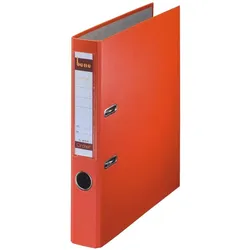
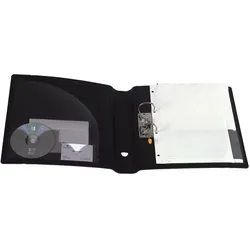
Exacompta, Ordner, Ordner (65 mm)Der Ordner ist eine intelligente Lösung für den mobilen Arbeitsbereich. Ökologisch für die Umwelt, da das Material aus 88,8 % Recycling-PP besteht. Ein strapazierfähiger, elastischer Ordner für unterwegs in Schwarz. Gezielte Entwicklung, aussen ergonomisch durch abgerundeten Rücken (Rücken 65 mm), zudem sicherer Verschluss durch Gummizug. Innen 50 mm Hebel-Bogenmechanismus mit ergonomischem, weichem Gummigriff, 3 Innentaschen für Dokumente, CDs und Visitenkarten. Inklusive Schreibblock und selbstklebenden Etiketten.121,84 €*Versand: 0,00 €Sichere Weiterleitung zum Anbieter
-
Wo ist der Library Ordner Mac?
Der Library-Ordner auf einem Mac befindet sich normalerweise im Benutzerordner. Um darauf zuzugreifen, können Sie im Finder auf "Gehe zu" klicken und dann die Option "Gehe zu Ordner" auswählen. Geben Sie dann "~/Library" ein und klicken Sie auf "Los". Alternativ können Sie auch im Finder auf "Gehe zu" klicken, die Option "Gehe zum Ordner" auswählen und "/Library" eingeben, um auf den Library-Ordner auf der Systemebene zuzugreifen. Es ist wichtig zu beachten, dass der Library-Ordner standardmäßig ausgeblendet ist, um versehentliche Änderungen zu vermeiden. **
-
Wie kann ich einen Ordner zippen Mac?
Um einen Ordner auf einem Mac zu zippen, kannst du einfach den gewünschten Ordner auswählen und mit der rechten Maustaste darauf klicken. Wähle dann die Option "Komprimieren" aus dem Dropdown-Menü. Alternativ kannst du den Ordner auswählen und über das Menü "Ablage" -> "Komprimieren" zippen. Eine weitere Möglichkeit ist es, den Ordner auszuwählen und die Tastenkombination "cmd" + "c" zu drücken, um ihn zu kopieren, und dann "cmd" + "v" zu drücken, um eine Kopie des Ordners im zip-Format zu erstellen. Du kannst auch das Terminal verwenden und den Befehl "zip -r archiv.zip ordnername" eingeben, um den Ordner zu zippen. **
-
Wie kann ich einen Ordner umbenennen Mac?
Um einen Ordner auf einem Mac umzubenennen, klicke einfach mit der rechten Maustaste auf den Ordner und wähle "Umbenennen" aus dem Dropdown-Menü. Alternativ kannst du den Ordner auswählen und die "Enter"-Taste drücken, um in den Umbenennungsmodus zu gelangen. Du kannst dann den neuen Namen eingeben und mit der "Enter"-Taste bestätigen. Eine weitere Möglichkeit ist es, den Ordner auszuwählen und dann im Menü "Ablage" die Option "Umbenennen" auszuwählen. Du kannst auch die Tastenkombination "cmd + Enter" verwenden, um den Umbenennungsmodus zu öffnen. **
-
Wo finde ich den Library Ordner Mac?
Um den Library-Ordner auf einem Mac zu finden, musst du im Finder-Menü die Option "Gehe zu" auswählen. Halte dabei die Optionstaste gedrückt, um den Library-Ordner im Dropdown-Menü anzuzeigen. Alternativ kannst du auch im Finder das Menü "Gehe zu" öffnen und dort "/Library" eingeben, um direkt zum Library-Ordner zu gelangen. Beachte jedoch, dass der Library-Ordner standardmäßig ausgeblendet ist, um versehentliche Änderungen zu vermeiden. Wenn du den Library-Ordner häufig benötigst, kannst du ihn dauerhaft einblenden, indem du im Finder die Tastenkombination "cmd + shift + G" verwendest und den Pfad "/Users/deinbenutzername/Library/" eingibst. **
Wo ist der Ordner zuletzt gelöscht Mac?
Wo ist der Ordner zuletzt gelöscht Mac? Wurde der Ordner möglicherweise in den Papierkorb verschoben und von dort endgültig gelöscht? Oder wurde der Ordner auf einem externen Laufwerk oder einem anderen Speicherort gelöscht? Es könnte auch sein, dass der Ordner durch eine Software oder einen anderen Benutzer versehentlich gelöscht wurde. Es ist wichtig, alle möglichen Orte zu überprüfen, um den gelöschten Ordner auf einem Mac wiederherstellen zu können. **
Wo finde ich den Ordner Benutzer Mac?
Um den Ordner "Benutzer" auf einem Mac zu finden, musst du auf deinem Desktop auf das Finder-Symbol klicken. Anschließend wählst du im Menü "Gehe zu" die Option "Benutzer" aus. Alternativ kannst du auch über das Menü "Gehe zu" den Pfad "/Benutzer" eingeben, um direkt dorthin zu gelangen. Der Ordner "Benutzer" enthält alle Benutzerkonten auf deinem Mac, einschließlich deines eigenen Benutzerordners mit deinen persönlichen Dateien und Einstellungen. Wenn du speziell nach einem bestimmten Benutzerordner suchst, kannst du auch den Namen des Benutzers eingeben, um direkt zu seinem Ordner zu gelangen. **
Top-Angebote
Produkte zum Begriff Mac-Ordner:
-
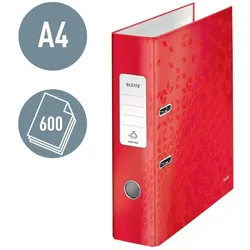
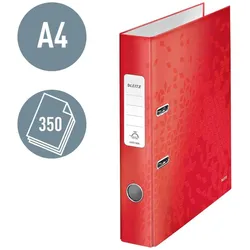
Leitz, Ordner, OrdnerAuffälliger Ordner in brillianten WOW Farben in Duo-Optik. Die laminierte Oberfläche verleiht dem Ordner ein glänzendes, hochwertiges Design. Das Sortiment mit brillanten WOW Farben sorgt für einen auffälligen Arbeitsplatz. Passend zu allen Produkten der WOW Serie. Patentierte 180 Grad-Präzisionsmechanik ermöglicht 50% weiteres Öffnen und 20% schnelleres Arbeiten, optimal auch für Linkshänder. Mit selbstklebendem Rückenschild, das einfach abzuziehen ist. Mit Griffloch und Schlitzen für eine sichere und bequeme Handhabung.106,61 €*Versand: 0,00 €Sichere Weiterleitung zum Anbieter
-
Gerdts, Mac: 7 Empires7 Empires , Im Europa des 18. Jahrhunderts ringen sieben Großmächte um die Vorherrschaft. Nutzt euren wechselnden Einfluss, um deren Geschicke in eurem Sinne zu lenken. Das Schicksal des Kontinents liegt in euren Händen. Aber seid auf der Hut: Euer Einfluss auf die einzelnen Großmächte kann sich jederzeit ändern, denn alle am Tisch verfolgen eigene Pläne und schmieden immer neue Allianzen, die ein faszinierendes Wechselspiel der Möglichkeiten ergeben. 7 Empires ist ein Spiel mit übersichtlichen Regeln, aber dennoch einer Vielzahl kniffliger Entscheidungen. Strategische Weitsicht ist der Schlüssel zum Sieg. Wichtig ist aber auch die Interessen der Anderen richtig einzuschätzen um mit ihnen erfolgreich zu verhandeln! , Sonstige > Hygiene & Gesundheit , Erscheinungsjahr: 20241003, Autoren: Gerdts, Mac, Keyword: 7 Empires; Imperial; Mac Gerdts; Strategiespiel, Fachschema: Spiel / Gruppenspiele, Gesellschaftsspiele, Warengruppe: NB/Spielen/Raten, UNSPSC: 95049080, Warenverzeichnis für die Außenhandelsstatistik: 95049080, Sender’s product category: NONBO, Länge: 302, Breite: 298, Höhe: 77, Gewicht: 2323, Produktform: Spiele, Genre: Spiele, PBS,59,80 €*Versand: 0,00 €Sichere Weiterleitung zum Anbieter
-
Leitz, Ordner, Ordner (A4)Der Leitz Standardordner ist ein praktisches und funktionales Aufbewahrungsmittel für Dokumente im DIN A4-Format. Ausgestattet mit einer robusten Hebelmechanik ermöglicht er eine einfache Handhabung und einen schnellen Zugriff auf die Inhalte. Der Ordner verfügt über ein einsteckbares Rückenschild, das eine individuelle Beschriftung ermöglicht und somit die Organisation erleichtert. Die Aussenseite ist mit einer farbigen POKF-Folie versehen, die nicht nur für eine ansprechende Optik sorgt, sondern auch zusätzlichen Schutz bietet. Die Innenseite ist papierkaschiert, was die Langlebigkeit des Produkts unterstützt. Der Ordner kommt ohne Kantenschutz, was ihn besonders leicht und flexibel macht. Mit seiner extra starken Präzisionsmechanik gewährleistet der Leitz Standardordner eine zuverlässige und dauerhafte Nutzung, ideal für den Einsatz im Büro oder zu Hause. Er ist eine ausgezeichnete Wahl für alle, die Wert auf Qualität und Funktionalität legen.144,63 €*Versand: 0,00 €Sichere Weiterleitung zum Anbieter
-
Wozu dient der Ordner "Ordner" auf meinem Mac?
Der Ordner "Ordner" auf Ihrem Mac ist ein Standardordner, der dazu dient, andere Ordner zu organisieren. Sie können in diesem Ordner beliebige Unterordner erstellen und Ihre Dateien und Ordner nach Ihren eigenen Vorlieben organisieren. Der Ordner "Ordner" ist also ein praktisches Werkzeug, um Ihre Dateien und Ordner auf Ihrem Mac zu strukturieren und zu verwalten. **
-
Was ist der Library Ordner Mac?
Der Library Ordner auf einem Mac ist ein versteckter Ordner, der wichtige Systemdateien und Einstellungen für das Betriebssystem und installierte Anwendungen enthält. Er ist in der Regel im Benutzerverzeichnis zu finden und enthält Unterordner wie Application Support, Preferences und Caches. Der Library Ordner ist entscheidend für die Funktionalität von macOS und sollte nicht gelöscht oder verändert werden, es sei denn, man weiß genau, was man tut. Durchsuchen des Library Ordners kann hilfreich sein, um Probleme mit Anwendungen zu beheben oder Einstellungen anzupassen. Es ist ratsam, vorsichtig zu sein, wenn man im Library Ordner Änderungen vornimmt, da dies das System beeinträchtigen kann. **
-
Wo ist der Library Ordner Mac?
Der Library-Ordner auf einem Mac befindet sich normalerweise im Benutzerordner. Um darauf zuzugreifen, können Sie im Finder auf "Gehe zu" klicken und dann die Option "Gehe zu Ordner" auswählen. Geben Sie dann "~/Library" ein und klicken Sie auf "Los". Alternativ können Sie auch im Finder auf "Gehe zu" klicken, die Option "Gehe zum Ordner" auswählen und "/Library" eingeben, um auf den Library-Ordner auf der Systemebene zuzugreifen. Es ist wichtig zu beachten, dass der Library-Ordner standardmäßig ausgeblendet ist, um versehentliche Änderungen zu vermeiden. **
-
Wie kann ich einen Ordner zippen Mac?
Um einen Ordner auf einem Mac zu zippen, kannst du einfach den gewünschten Ordner auswählen und mit der rechten Maustaste darauf klicken. Wähle dann die Option "Komprimieren" aus dem Dropdown-Menü. Alternativ kannst du den Ordner auswählen und über das Menü "Ablage" -> "Komprimieren" zippen. Eine weitere Möglichkeit ist es, den Ordner auszuwählen und die Tastenkombination "cmd" + "c" zu drücken, um ihn zu kopieren, und dann "cmd" + "v" zu drücken, um eine Kopie des Ordners im zip-Format zu erstellen. Du kannst auch das Terminal verwenden und den Befehl "zip -r archiv.zip ordnername" eingeben, um den Ordner zu zippen. **
Ähnliche Suchbegriffe für Mac-Ordner
-
Leitz, Ordner, Ordner (A4 hoch)Der Leitz Standardordner ist ein praktisches und funktionales Aufbewahrungsmittel für Dokumente im DIN A4-Format. Ausgestattet mit einer robusten Hebelmechanik ermöglicht er eine einfache Handhabung und einen schnellen Zugriff auf die Inhalte. Der Ordner verfügt über ein einsteckbares Rückenschild, das eine individuelle Beschriftung und Anpassung an verschiedene Themen oder Projekte ermöglicht. Die Aussenseite ist mit farbiger POKF-Folie versehen, die nicht nur für eine ansprechende Optik sorgt, sondern auch für eine gewisse Langlebigkeit und Widerstandsfähigkeit. Die Innenseite ist papierkaschiert, was zusätzlichen Schutz für die Dokumente bietet. Der Ordner ist ohne Kantenschutz konzipiert, was ihn besonders leicht und handlich macht. Mit seiner extra starken Präzisionsmechanik gewährleistet der Leitz Standardordner eine zuverlässige und dauerhafte Nutzung, ideal für den Einsatz im Büro, in der Schule oder zu Hause.152,37 €*Versand: 0,00 €Sichere Weiterleitung zum Anbieter
-
Exacompta, Ordner, Ordner (65 mm)Der Ordner ist eine intelligente Lösung für den mobilen Arbeitsbereich. Ökologisch für die Umwelt, da das Material aus 88,8 % Recycling-PP besteht. Ein strapazierfähiger, elastischer Ordner für unterwegs in Schwarz. Gezielte Entwicklung, aussen ergonomisch durch abgerundeten Rücken (Rücken 65 mm), zudem sicherer Verschluss durch Gummizug. Innen 50 mm Hebel-Bogenmechanismus mit ergonomischem, weichem Gummigriff, 3 Innentaschen für Dokumente, CDs und Visitenkarten. Inklusive Schreibblock und selbstklebenden Etiketten.121,84 €*Versand: 0,00 €Sichere Weiterleitung zum Anbieter
-
Leitz, Ordner, OrdnerAuffälliger Ordner in brillianten WOW Farben in Duo-Optik. Die laminierte Oberfläche verleiht dem Ordner ein glänzendes, hochwertiges Design. Das Sortiment mit brillanten WOW Farben sorgt für einen auffälligen Arbeitsplatz. Passend zu allen Produkten der WOW Serie. Patentierte 180 Grad-Präzisionsmechanik ermöglicht 50% weiteres Öffnen und 20% schnelleres Arbeiten, optimal auch für Linkshänder. Mit selbstklebendem Rückenschild (einfach abzuziehen). Mit Griffloch und Schlitzen für eine sichere und bequeme Handhabung.111,37 €*Versand: 0,00 €Sichere Weiterleitung zum Anbieter
-
Wie kann ich einen Ordner umbenennen Mac?
Um einen Ordner auf einem Mac umzubenennen, klicke einfach mit der rechten Maustaste auf den Ordner und wähle "Umbenennen" aus dem Dropdown-Menü. Alternativ kannst du den Ordner auswählen und die "Enter"-Taste drücken, um in den Umbenennungsmodus zu gelangen. Du kannst dann den neuen Namen eingeben und mit der "Enter"-Taste bestätigen. Eine weitere Möglichkeit ist es, den Ordner auszuwählen und dann im Menü "Ablage" die Option "Umbenennen" auszuwählen. Du kannst auch die Tastenkombination "cmd + Enter" verwenden, um den Umbenennungsmodus zu öffnen. **
-
Wo finde ich den Library Ordner Mac?
Um den Library-Ordner auf einem Mac zu finden, musst du im Finder-Menü die Option "Gehe zu" auswählen. Halte dabei die Optionstaste gedrückt, um den Library-Ordner im Dropdown-Menü anzuzeigen. Alternativ kannst du auch im Finder das Menü "Gehe zu" öffnen und dort "/Library" eingeben, um direkt zum Library-Ordner zu gelangen. Beachte jedoch, dass der Library-Ordner standardmäßig ausgeblendet ist, um versehentliche Änderungen zu vermeiden. Wenn du den Library-Ordner häufig benötigst, kannst du ihn dauerhaft einblenden, indem du im Finder die Tastenkombination "cmd + shift + G" verwendest und den Pfad "/Users/deinbenutzername/Library/" eingibst. **
-
Wo ist der Ordner zuletzt gelöscht Mac?
Wo ist der Ordner zuletzt gelöscht Mac? Wurde der Ordner möglicherweise in den Papierkorb verschoben und von dort endgültig gelöscht? Oder wurde der Ordner auf einem externen Laufwerk oder einem anderen Speicherort gelöscht? Es könnte auch sein, dass der Ordner durch eine Software oder einen anderen Benutzer versehentlich gelöscht wurde. Es ist wichtig, alle möglichen Orte zu überprüfen, um den gelöschten Ordner auf einem Mac wiederherstellen zu können. **
-
Wo finde ich den Ordner Benutzer Mac?
Um den Ordner "Benutzer" auf einem Mac zu finden, musst du auf deinem Desktop auf das Finder-Symbol klicken. Anschließend wählst du im Menü "Gehe zu" die Option "Benutzer" aus. Alternativ kannst du auch über das Menü "Gehe zu" den Pfad "/Benutzer" eingeben, um direkt dorthin zu gelangen. Der Ordner "Benutzer" enthält alle Benutzerkonten auf deinem Mac, einschließlich deines eigenen Benutzerordners mit deinen persönlichen Dateien und Einstellungen. Wenn du speziell nach einem bestimmten Benutzerordner suchst, kannst du auch den Namen des Benutzers eingeben, um direkt zu seinem Ordner zu gelangen. **
* Alle Preise verstehen sich inklusive der gesetzlichen Mehrwertsteuer und ggf. zuzüglich Versandkosten. Die Angebotsinformationen basieren auf den Angaben des jeweiligen Shops und werden über automatisierte Prozesse aktualisiert. Eine Aktualisierung in Echtzeit findet nicht statt, so dass es im Einzelfall zu Abweichungen kommen kann. ** Hinweis: Teile dieses Inhalts wurden von KI erstellt.