Domain studienordnung.de kaufen?
Wir ziehen mit dem Projekt
studienordnung.de um.
Sind Sie am Kauf der Domain
studienordnung.de interessiert?
domain@kv-gmbh.de · 0541-91531010
Domain studienordnung.de kaufen?
Wie kann man eine Bildschirmabbildung erstellen und speichern? Was sind die verschiedenen Methoden zur Aufnahme einer Bildschirmabbildung?
Man kann eine Bildschirmabbildung erstellen, indem man die "Druck" oder "Print Screen" Taste auf der Tastatur drückt und dann das Bild in einem Bildbearbeitungsprogramm einfügt und speichert. Alternativ kann man auch spezielle Software verwenden, die das Erstellen und Speichern von Bildschirmabbildungen erleichtert. Einige Betriebssysteme bieten auch integrierte Tools zur Aufnahme von Bildschirmabbildungen an, wie z.B. die Snipping Tool in Windows oder die Tastenkombination Shift + Command + 4 auf einem Mac. **
Wie kann man eine Bildschirmabbildung aufnehmen und speichern?
Man kann eine Bildschirmabbildung mithilfe von Tastenkombinationen wie "Druck" oder "Windows + Shift + S" aufnehmen. Anschließend kann man das Bild in einem Bildbearbeitungsprogramm öffnen und speichern. Alternativ kann man auch spezielle Software oder Apps verwenden, um Bildschirmabbildungen aufzunehmen und zu speichern. **

Ähnliche Suchbegriffe für Bildschirmabbildung
Top-Angebote
Produkte zum Begriff Bildschirmabbildung:
-
Wondershare UniConverter AI CreditsWondershare UniConverter AI Credits kaufen – KI-Funktionen flexibel freischalten und nutzen Hinweis: Dieses Angebot enthält ausschließlich AI-Credits und keine Programmlizenz. Für die Nutzung der Credits ist eine Vollversion von UniConverter erforderlich. Die Wondershare AI Credits sind ein Jahr lang gültig. Nach Ablauf dieser Frist verfallen ungenutzte Credits automatisch. Es erfolgt keine automatische Verlängerung oder Abbuchung. Mit den Wondershare UniConverter AI Credits erweitern Sie Ihre UniConverter-Installation um das Guthaben für die integrierten KI-Werkzeuge . Die Credits werden Ihrem persönlichen AI Credits-Konto gutgeschrieben und stehen Ihnen direkt in der Software zur Verfügung. Ob Sie Videos für Social Media aufbereiten, Audiospuren bereinigen oder Untertitel automatisch erstellen: Mit dem Credit-Guthaben nutzen Sie die KI-Funktionen von UniConverter genau dann, wenn Sie sie brauchen, ohne zusätzliche Software und ohne komplizierte Einrichtung. Wenn Sie UniConverter AI Credits kaufen , erhalten Sie eine flexible Lösung für Content Creator, Marketing-Teams, Unternehmen und private Anwender, die ihre Medienbearbeitung mit künstlicher Intelligenz beschleunigen möchten. KI-Funktionen in UniConverter, die Sie mit Credits nutzen Die AI Credits gelten für alle verfügbaren KI-Werkzeuge in Wondershare UniConverter. Je nach Softwareversion gehören dazu zum Beispiel: KI-Untertitel & Speech-to-Text: Sprache automatisch in Text umwandeln und Untertitel erstellen Text-to-Speech: Texte in natürlich klingende Sprachausgaben verwandeln KI-Stimmentferner (Vocal Remover): Gesang und Instrumentals sauber voneinander trennen KI-Rauschentfernung: Hintergrundgeräusche aus Audio- und Videoaufnahmen reduzieren KI-Hintergrundentferner: Hintergründe in Bildern und Videos automatisch freistellen KI-Video- und Bildverbesserung: Auflösung und Qualität per Upscaling optimieren So erledigen Sie Aufgaben, die früher viel manuelle Arbeit erforderten, in wenigen Klicks direkt in UniConverter. So funktioniert das AI Credits-System Jede KI-Funktion verbraucht bei der Nutzung eine bestimmte Anzahl an Credits. Wie viele Credits benötigt werden, hängt von der jeweiligen KI-Anwendung sowie vom Umfang und der Komplexität der Verarbeitung ab. Die Abrechnung erfolgt automatisch über Ihr AI Credits-Konto. Sie behalten dabei jederzeit die Kontrolle und entscheiden selbst, welche KI-Werkzeuge Sie einsetzen. Sie zahlen also nur für die KI-Leistung, die Sie tatsächlich nutzen. Hintergrund: Die KI-Funktionen von UniConverter laufen über leistungsstarke KI-Modelle und eine Cloud-Infrastruktur. Das Credit-System macht diese Rechenleistung transparent und bedarfsgerecht nutzbar. Ihre Vorteile auf einen Blick Flexibel: Credits für alle verfügbaren KI-Funktionen in UniConverter einsetzbar Bedarfsgerecht: Verbrauch nur bei tatsächlicher Nutzung der KI-Werkzeuge Zeitsparend: Untertitel, Audiobereinigung und Freistellung automatisiert erledigen Nahtlos integriert: Nutzung direkt in der gewohnten UniConverter-Oberfläche Sicher kaufen: Schnelle Lieferung und persönlicher Support bei Blitzhandel24 Möchten Sie andere Wondershare-Produkte kaufen? Wondershare kaufen KI-Credits Verbrauchsregel KI-Funktionen Verbrauchsregel KI-Video-Weichzeichner 1 Credit = 1 Minute Video-Verbesserer - Gesichtsoptimierung (Ultra) 13 Credits = 1 Export Video-Verbesserer - Video-Entflackern 5 Credits = 1 Minute Video-Verbesserer - Qualitätsverbesserung (Ultra) 15 Credits = 1 Minute Video-Verbesserer - Qualitätsverbesserung (Standard) 7 Credits = 1 Minute Video-Verbesserer - Bewegungsunschärfe 10 Credits = 1 Minute Video-Verbesserer - Nachtszenenverbesserung 15 Credits = 1 Minute Video-Verbesserer - Farbverbesserung 7 Credits = 1 Minute Video-Verbesserer - Qualitätswiederherstellung 5 Credits = 1 Minute Video-Verbesserer - Gesichtsverbesserung 5 Credits = 1 Minute Video-Verbesserer - Anime-Verbesserung 7 Credits = 1 Minute Video-Verbesserer - Allgemeine Video-Rauschunterdrückung 1 Credit = 1 Minute Video-Verbesserer - Frame-Interpolation 1 Credit = 1 Minute Video-Verbesserer - Topaz Generative Verbesserung (Premium) 5 Credits = 1 Einheit (24 Frames für 1080p, 11 Frames für 4K) Video-Verbesserer - Topaz Generative Verbesserung Vorschau 5 Credits = 1 Vorschau Bild-Verbesserer - KI-Auto-Optimierung 37 Credits = 1 Export Bild-Verbesserer 10 Credits = 1 Export Bild-Verbesserer - Erweitert (Nano Banana 2) 13 Credits = 1 Vorschau (Export ist nach der Vorschau kostenlos) Nano Banana Pro - Erweiterte Alte-Fotos-Reparatur - Alte-Fotos-Klarheitsverbesserung 13 Credits = 1 Vorschau (Export ist nach der Vorschau kostenlos) Nano Banana Pro - Erweiterte Alte-Fotos-Reparatur - Foto-Kolorierung 13 Credits = 1 Vorschau (Export ist nach der Vorschau kostenlos) Nano Banana Pro - Klarheits- & Lichtverbesserung - Unschärfekorrektur 13 Credits = 1 Vorschau (Export ist nach der Vorschau kostenlos) Nano Banana Pro - Klarheits- & Lichtverbesserung - Beleuchtungskorrektur 13...16,95 €*Versand: 0,00 €Sichere Weiterleitung zum Anbieter
-
Wondershare Filmora AI CreditsWondershare Filmora AI Credits: Alles Was Sie Wissen Müssen [2025 Guide] Wondershare Filmora AI Credits revolutionieren die Art und Weise, wie Nutzer mit fortschrittlichen KI-Funktionen in der Videobearbeitung interagieren. Diese umfassenden Credits ermöglichen den Zugang zu leistungsstarken KI-Tools, die die Bearbeitungsmöglichkeiten erheblich erweitern. Jeder Wondershare Filmora Benutzer verfügt über ein eigenes AI Credits Konto, das je nach Nutzungsverhalten unterschiedlich beansprucht wird. Tatsächlich kann der Verbrauch für Funktionen wie AI Idea to Video zwischen 300 und 800 Credits pro Sitzung liegen, während andere Dienste wie Speech-to-Text (4 Credits pro Minute) oder AI Music (30 Credits pro Nutzung) weniger Credits benötigen. Darüber hinaus bietet Wondershare verschiedene Möglichkeiten, diese Credits zu erwerben ? sei es durch den Kauf von Filmora-Plänen oder durch di...8,95 €*Versand: 0,00 €Sichere Weiterleitung zum Anbieter
-
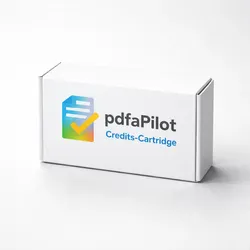
pdfaPilot Credits-Cartridge, LIZNeue pdfaPilot Credits-Cartridge: Flexibles Lizenzmodell für Unternehmen Die neue pdfaPilot Credits-Cartridge revolutioniert die Art und Weise, wie Unternehmen ihre PDF-Verarbeitungswerkzeuge lizenzieren können. callas software, der Marktführer für automatisierte PDF-Qualitätskontrolle und Archivierungslösungen, hat mit dem pdfaPilot v12 ein umfassendes Update seiner Produktlinie veröffentlicht, das nun noch flexiblere Lizenzierungsoptionen bietet. Die pdfaPilot-Software selbst ist ein leistungsstarkes Werkzeug, das PDFs, Office-Dokumente, Bilder und E-Mails in durchsuchbare PDF- oder PDF/A-Dateien überprüft, korrigiert und konvertiert. Insbesondere für Unternehmen, die mit wechselnden Anforderungen arbeiten, bietet das neue pilot credits System entscheidende Vorteile. Der callas License Server unterstützt dabei vollständig den ISO-Standard PDF 2.0 und passt perfekt in die langjährige...955,95 €*Versand: 0,00 €Sichere Weiterleitung zum Anbieter
-
den Ouden, Hendrik: Hochschuldidaktik in der Praxis: Lehrveranstaltungen planenHochschuldidaktik in der Praxis: Lehrveranstaltungen planen , Ein Workbook , Regen- & Überstiefel > Motorrad- & Motorsportausrüstung , Erscheinungsjahr: 20170911, Produktform: Kartoniert, Autoren: den Ouden, Hendrik~Rottlaender, Eva-Maria, Seitenzahl/Blattzahl: 161, Abbildungen: 15 schwarz-weiße Abbildungen, Keyword: Curriculum; Didaktik; Didaktik für Hochschullehrende; Hochschuldidaktik; Hochschuldozent; Hochschuldozentin; Hochschule; Hochschullehre; Lehrbeauftragte; Lehrbeauftragter; Lehre; Lehren; Lehren an Hochschulen; Lehrplan; Lehrveranstaltungen planen; Lehrveranstaltungsplanung; Planung; Professor; Reflexion; Rollenreflexion; Seminarplanung; Unterricht; Unterricht an Hochschulen; Vorlesung; richtig Lehren; unterrichten, Fachschema: Didaktik / Fachdidaktik~Fachdidaktik~Hochschule / Hochschuldidaktik, Fachkategorie: Hochschulbildung, Fort- und Weiterbildung~Didaktische Kompetenz und Lehrmethoden, Bildungszweck: für die Hochschule, Thema: Optimieren, Warengruppe: TB/Didaktik/Methodik/Schulpädagogik/Fachdidaktik, Fachkategorie: Ratgeber: Karriere und Erfolg, Thema: Verstehen, Text Sprache: ger, Originalsprache: ger, UNSPSC: 49019900, Warenverzeichnis für die Außenhandelsstatistik: 49019900, Verlag: UTB GmbH, Verlag: UTB GmbH, Verlag: UTB, Co-Verlag: Budrich, Co-Verlag: Budrich, Länge: 266, Breite: 195, Höhe: 12, Gewicht: 422, Produktform: Kartoniert, Genre: Sozialwissenschaften/Recht/Wirtschaft, Genre: Sozialwissenschaften/Recht/Wirtschaft, Herkunftsland: DEUTSCHLAND (DE), Katalog: deutschsprachige Titel, Katalog: Gesamtkatalog, Katalog: Lagerartikel, Book on Demand, ausgew. Medienartikel, Relevanz: 0004, Tendenz: 0, Unterkatalog: AK, Unterkatalog: Bücher, Unterkatalog: Lagerartikel, Unterkatalog: Taschenbuch, WolkenId: 153759029,90 €*Versand: 0,00 €Sichere Weiterleitung zum Anbieter


-
Wie kann ich eine Bildschirmabbildung aufnehmen und speichern?
Du kannst eine Bildschirmabbildung aufnehmen, indem du die "Druck" Taste auf deiner Tastatur drückst. Anschließend kannst du das Bild in ein Bildbearbeitungsprogramm einfügen und speichern. Alternativ kannst du auch spezielle Software verwenden, um Bildschirmaufnahmen zu machen und zu speichern. **
-
Wie erstelle ich eine Bildschirmabbildung auf meinem Computer?
Um eine Bildschirmabbildung auf deinem Computer zu erstellen, drücke die Taste "Druck" auf deiner Tastatur. Öffne dann ein Bildbearbeitungsprogramm wie Paint und füge das Bild ein. Speichere die Abbildung auf deinem Computer. **
-
Wie kann die Bildschirmabbildung auf verschiedene Geräte übertragen werden?
Die Bildschirmabbildung kann über verschiedene Methoden wie z.B. HDMI-Kabel, drahtlose Übertragungstechnologien wie Miracast oder AirPlay oder auch über spezielle Apps wie TeamViewer auf verschiedene Geräte übertragen werden. Es ist wichtig, dass sowohl das sendende als auch das empfangende Gerät kompatibel sind und die entsprechenden Anschlüsse oder Technologien unterstützen. Die Qualität der Übertragung kann je nach Methode und Gerät variieren, daher ist es ratsam, die passende Übertragungsmethode entsprechend den Anforderungen auszuwählen. **
-
Wie kann man eine Bildschirmabbildung aufnehmen und für Präsentationen verwenden?
Man kann eine Bildschirmabbildung mit Hilfe von Software wie Snipping Tool oder Snagit aufnehmen. Anschließend kann man die Aufnahme in Präsentationsprogrammen wie PowerPoint einfügen und bearbeiten. So kann man die Bildschirmabbildung für Präsentationen nutzen. **
Wie kann man eine Bildschirmabbildung auf einem Computer erstellen und speichern?
Man kann eine Bildschirmabbildung auf einem Computer erstellen, indem man die Taste "Druck" oder "Print Screen" auf der Tastatur drückt. Anschließend kann man das Bild in ein Bildbearbeitungsprogramm einfügen und speichern. Alternativ kann man auch spezielle Software oder Apps verwenden, um Bildschirmabbildungen zu erstellen und zu speichern. **
Wie kann man eine Bildschirmabbildung auf einem Computer oder Smartphone erstellen?
Auf einem Computer kann man eine Bildschirmabbildung durch Drücken der Taste "Druck" oder "Print Screen" erstellen und dann in ein Bildbearbeitungsprogramm einfügen. Auf einem Smartphone kann man eine Bildschirmabbildung durch gleichzeitiges Drücken der Ein-/Aus-Taste und der Lautstärketaste erstellen. Es ist auch möglich, spezielle Apps oder Software zu verwenden, um Bildschirmabbildungen auf beiden Geräten zu erstellen. **
Top-Angebote
Produkte zum Begriff Bildschirmabbildung:
-
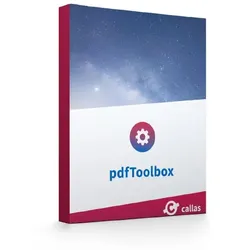
pdfToolbox Credits-Cartridgecallas pdfToolbox Process-Cartridge ? Flexible PDF-Workflows für skalierbare Unternehmensumgebungen Die callas pdfToolbox Process-Cartridge erweitert professionelle PDF-Workflows um leistungsstarke Funktionen für Parallelverarbeitung, dynamische Skalierung und Cloud-basierte Produktionsumgebungen. Unternehmen profitieren von einer intelligenten Lizenzierungsstruktur, die sich flexibel an unterschiedliche Verarbeitungsanforderungen anpassen lässt. Gerade bei automatisierten PDF-Prozessen mit hohen Lasten bietet die erweiterte Process-Cartridge-Technologie enorme Vorteile. Die Kombination aus zentralem License Server, Process-Cartridges und Credit-Cartridges ermöglicht eine effiziente Nutzung von Serverressourcen und sorgt gleichzeitig für maximale Skalierbarkeit. Optimal ergänzt wird die Lösung durch weitere professionelle Produkte wie Adobe Acrobat Pro , ...595,95 €*Versand: 0,00 €Sichere Weiterleitung zum Anbieter
-
Beratung und Mentoring im Studienverlauf, Fachbücher von Valerie Stehling, Laura Lenz, Ingrid Lenz IsenhardtDas Buch "Beratung und Mentoring im Studienverlauf" bietet eine umfassende Analyse und praxisnahe Ansätze zur Unterstützung von Studierenden während ihres Studienverlaufs. Verfasst von einem interdisziplinären Team von Fachleuten, die über umfangreiche Erfahrung in der Hochschulberatung und -forschung verfügen, behandelt das Werk zentrale Themen wie Peer-Tutoring, lösungsfokussierte Beratung und die Entwicklung von Beratungsangeboten. Die Autorinnen und Autoren bringen ihre Expertise aus verschiedenen Bereichen der Sozialwissenschaften ein, um effektive Strategien zur Verbesserung der Studienerfahrung zu präsentieren. Das Buch richtet sich an Fachkräfte in der Hochschulbildung, die an der Qualitätssicherung und Weiterentwicklung von Beratungsangeboten interessiert sind, sowie an Studierende, die von diesen Angeboten profitieren möchten. Es ist ein wertvolles Nachschlagewerk für alle, die sich mit der Unterstützung von Studierenden auseinandersetzen.29,90 €*Versand: 0,00 €Sichere Weiterleitung zum Anbieter
-
Wondershare UniConverter AI CreditsWondershare UniConverter AI Credits kaufen – KI-Funktionen flexibel freischalten und nutzen Hinweis: Dieses Angebot enthält ausschließlich AI-Credits und keine Programmlizenz. Für die Nutzung der Credits ist eine Vollversion von UniConverter erforderlich. Die Wondershare AI Credits sind ein Jahr lang gültig. Nach Ablauf dieser Frist verfallen ungenutzte Credits automatisch. Es erfolgt keine automatische Verlängerung oder Abbuchung. Mit den Wondershare UniConverter AI Credits erweitern Sie Ihre UniConverter-Installation um das Guthaben für die integrierten KI-Werkzeuge . Die Credits werden Ihrem persönlichen AI Credits-Konto gutgeschrieben und stehen Ihnen direkt in der Software zur Verfügung. Ob Sie Videos für Social Media aufbereiten, Audiospuren bereinigen oder Untertitel automatisch erstellen: Mit dem Credit-Guthaben nutzen Sie die KI-Funktionen von UniConverter genau dann, wenn Sie sie brauchen, ohne zusätzliche Software und ohne komplizierte Einrichtung. Wenn Sie UniConverter AI Credits kaufen , erhalten Sie eine flexible Lösung für Content Creator, Marketing-Teams, Unternehmen und private Anwender, die ihre Medienbearbeitung mit künstlicher Intelligenz beschleunigen möchten. KI-Funktionen in UniConverter, die Sie mit Credits nutzen Die AI Credits gelten für alle verfügbaren KI-Werkzeuge in Wondershare UniConverter. Je nach Softwareversion gehören dazu zum Beispiel: KI-Untertitel & Speech-to-Text: Sprache automatisch in Text umwandeln und Untertitel erstellen Text-to-Speech: Texte in natürlich klingende Sprachausgaben verwandeln KI-Stimmentferner (Vocal Remover): Gesang und Instrumentals sauber voneinander trennen KI-Rauschentfernung: Hintergrundgeräusche aus Audio- und Videoaufnahmen reduzieren KI-Hintergrundentferner: Hintergründe in Bildern und Videos automatisch freistellen KI-Video- und Bildverbesserung: Auflösung und Qualität per Upscaling optimieren So erledigen Sie Aufgaben, die früher viel manuelle Arbeit erforderten, in wenigen Klicks direkt in UniConverter. So funktioniert das AI Credits-System Jede KI-Funktion verbraucht bei der Nutzung eine bestimmte Anzahl an Credits. Wie viele Credits benötigt werden, hängt von der jeweiligen KI-Anwendung sowie vom Umfang und der Komplexität der Verarbeitung ab. Die Abrechnung erfolgt automatisch über Ihr AI Credits-Konto. Sie behalten dabei jederzeit die Kontrolle und entscheiden selbst, welche KI-Werkzeuge Sie einsetzen. Sie zahlen also nur für die KI-Leistung, die Sie tatsächlich nutzen. Hintergrund: Die KI-Funktionen von UniConverter laufen über leistungsstarke KI-Modelle und eine Cloud-Infrastruktur. Das Credit-System macht diese Rechenleistung transparent und bedarfsgerecht nutzbar. Ihre Vorteile auf einen Blick Flexibel: Credits für alle verfügbaren KI-Funktionen in UniConverter einsetzbar Bedarfsgerecht: Verbrauch nur bei tatsächlicher Nutzung der KI-Werkzeuge Zeitsparend: Untertitel, Audiobereinigung und Freistellung automatisiert erledigen Nahtlos integriert: Nutzung direkt in der gewohnten UniConverter-Oberfläche Sicher kaufen: Schnelle Lieferung und persönlicher Support bei Blitzhandel24 Möchten Sie andere Wondershare-Produkte kaufen? Wondershare kaufen KI-Credits Verbrauchsregel KI-Funktionen Verbrauchsregel KI-Video-Weichzeichner 1 Credit = 1 Minute Video-Verbesserer - Gesichtsoptimierung (Ultra) 13 Credits = 1 Export Video-Verbesserer - Video-Entflackern 5 Credits = 1 Minute Video-Verbesserer - Qualitätsverbesserung (Ultra) 15 Credits = 1 Minute Video-Verbesserer - Qualitätsverbesserung (Standard) 7 Credits = 1 Minute Video-Verbesserer - Bewegungsunschärfe 10 Credits = 1 Minute Video-Verbesserer - Nachtszenenverbesserung 15 Credits = 1 Minute Video-Verbesserer - Farbverbesserung 7 Credits = 1 Minute Video-Verbesserer - Qualitätswiederherstellung 5 Credits = 1 Minute Video-Verbesserer - Gesichtsverbesserung 5 Credits = 1 Minute Video-Verbesserer - Anime-Verbesserung 7 Credits = 1 Minute Video-Verbesserer - Allgemeine Video-Rauschunterdrückung 1 Credit = 1 Minute Video-Verbesserer - Frame-Interpolation 1 Credit = 1 Minute Video-Verbesserer - Topaz Generative Verbesserung (Premium) 5 Credits = 1 Einheit (24 Frames für 1080p, 11 Frames für 4K) Video-Verbesserer - Topaz Generative Verbesserung Vorschau 5 Credits = 1 Vorschau Bild-Verbesserer - KI-Auto-Optimierung 37 Credits = 1 Export Bild-Verbesserer 10 Credits = 1 Export Bild-Verbesserer - Erweitert (Nano Banana 2) 13 Credits = 1 Vorschau (Export ist nach der Vorschau kostenlos) Nano Banana Pro - Erweiterte Alte-Fotos-Reparatur - Alte-Fotos-Klarheitsverbesserung 13 Credits = 1 Vorschau (Export ist nach der Vorschau kostenlos) Nano Banana Pro - Erweiterte Alte-Fotos-Reparatur - Foto-Kolorierung 13 Credits = 1 Vorschau (Export ist nach der Vorschau kostenlos) Nano Banana Pro - Klarheits- & Lichtverbesserung - Unschärfekorrektur 13 Credits = 1 Vorschau (Export ist nach der Vorschau kostenlos) Nano Banana Pro - Klarheits- & Lichtverbesserung - Beleuchtungskorrektur 13...16,95 €*Versand: 0,00 €Sichere Weiterleitung zum Anbieter
-
Wondershare Filmora AI CreditsWondershare Filmora AI Credits: Alles Was Sie Wissen Müssen [2025 Guide] Wondershare Filmora AI Credits revolutionieren die Art und Weise, wie Nutzer mit fortschrittlichen KI-Funktionen in der Videobearbeitung interagieren. Diese umfassenden Credits ermöglichen den Zugang zu leistungsstarken KI-Tools, die die Bearbeitungsmöglichkeiten erheblich erweitern. Jeder Wondershare Filmora Benutzer verfügt über ein eigenes AI Credits Konto, das je nach Nutzungsverhalten unterschiedlich beansprucht wird. Tatsächlich kann der Verbrauch für Funktionen wie AI Idea to Video zwischen 300 und 800 Credits pro Sitzung liegen, während andere Dienste wie Speech-to-Text (4 Credits pro Minute) oder AI Music (30 Credits pro Nutzung) weniger Credits benötigen. Darüber hinaus bietet Wondershare verschiedene Möglichkeiten, diese Credits zu erwerben ? sei es durch den Kauf von Filmora-Plänen oder durch di...8,95 €*Versand: 0,00 €Sichere Weiterleitung zum Anbieter
-
Wie kann man eine Bildschirmabbildung erstellen und speichern? Was sind die verschiedenen Methoden zur Aufnahme einer Bildschirmabbildung?
Man kann eine Bildschirmabbildung erstellen, indem man die "Druck" oder "Print Screen" Taste auf der Tastatur drückt und dann das Bild in einem Bildbearbeitungsprogramm einfügt und speichert. Alternativ kann man auch spezielle Software verwenden, die das Erstellen und Speichern von Bildschirmabbildungen erleichtert. Einige Betriebssysteme bieten auch integrierte Tools zur Aufnahme von Bildschirmabbildungen an, wie z.B. die Snipping Tool in Windows oder die Tastenkombination Shift + Command + 4 auf einem Mac. **
-
Wie kann man eine Bildschirmabbildung aufnehmen und speichern?
Man kann eine Bildschirmabbildung mithilfe von Tastenkombinationen wie "Druck" oder "Windows + Shift + S" aufnehmen. Anschließend kann man das Bild in einem Bildbearbeitungsprogramm öffnen und speichern. Alternativ kann man auch spezielle Software oder Apps verwenden, um Bildschirmabbildungen aufzunehmen und zu speichern. **
-
Wie kann ich eine Bildschirmabbildung aufnehmen und speichern?
Du kannst eine Bildschirmabbildung aufnehmen, indem du die "Druck" Taste auf deiner Tastatur drückst. Anschließend kannst du das Bild in ein Bildbearbeitungsprogramm einfügen und speichern. Alternativ kannst du auch spezielle Software verwenden, um Bildschirmaufnahmen zu machen und zu speichern. **
-
Wie erstelle ich eine Bildschirmabbildung auf meinem Computer?
Um eine Bildschirmabbildung auf deinem Computer zu erstellen, drücke die Taste "Druck" auf deiner Tastatur. Öffne dann ein Bildbearbeitungsprogramm wie Paint und füge das Bild ein. Speichere die Abbildung auf deinem Computer. **
Ähnliche Suchbegriffe für Bildschirmabbildung
-
pdfaPilot Credits-Cartridge, LIZNeue pdfaPilot Credits-Cartridge: Flexibles Lizenzmodell für Unternehmen Die neue pdfaPilot Credits-Cartridge revolutioniert die Art und Weise, wie Unternehmen ihre PDF-Verarbeitungswerkzeuge lizenzieren können. callas software, der Marktführer für automatisierte PDF-Qualitätskontrolle und Archivierungslösungen, hat mit dem pdfaPilot v12 ein umfassendes Update seiner Produktlinie veröffentlicht, das nun noch flexiblere Lizenzierungsoptionen bietet. Die pdfaPilot-Software selbst ist ein leistungsstarkes Werkzeug, das PDFs, Office-Dokumente, Bilder und E-Mails in durchsuchbare PDF- oder PDF/A-Dateien überprüft, korrigiert und konvertiert. Insbesondere für Unternehmen, die mit wechselnden Anforderungen arbeiten, bietet das neue pilot credits System entscheidende Vorteile. Der callas License Server unterstützt dabei vollständig den ISO-Standard PDF 2.0 und passt perfekt in die langjährige...955,95 €*Versand: 0,00 €Sichere Weiterleitung zum Anbieter
-
den Ouden, Hendrik: Hochschuldidaktik in der Praxis: Lehrveranstaltungen planenHochschuldidaktik in der Praxis: Lehrveranstaltungen planen , Ein Workbook , Regen- & Überstiefel > Motorrad- & Motorsportausrüstung , Erscheinungsjahr: 20170911, Produktform: Kartoniert, Autoren: den Ouden, Hendrik~Rottlaender, Eva-Maria, Seitenzahl/Blattzahl: 161, Abbildungen: 15 schwarz-weiße Abbildungen, Keyword: Curriculum; Didaktik; Didaktik für Hochschullehrende; Hochschuldidaktik; Hochschuldozent; Hochschuldozentin; Hochschule; Hochschullehre; Lehrbeauftragte; Lehrbeauftragter; Lehre; Lehren; Lehren an Hochschulen; Lehrplan; Lehrveranstaltungen planen; Lehrveranstaltungsplanung; Planung; Professor; Reflexion; Rollenreflexion; Seminarplanung; Unterricht; Unterricht an Hochschulen; Vorlesung; richtig Lehren; unterrichten, Fachschema: Didaktik / Fachdidaktik~Fachdidaktik~Hochschule / Hochschuldidaktik, Fachkategorie: Hochschulbildung, Fort- und Weiterbildung~Didaktische Kompetenz und Lehrmethoden, Bildungszweck: für die Hochschule, Thema: Optimieren, Warengruppe: TB/Didaktik/Methodik/Schulpädagogik/Fachdidaktik, Fachkategorie: Ratgeber: Karriere und Erfolg, Thema: Verstehen, Text Sprache: ger, Originalsprache: ger, UNSPSC: 49019900, Warenverzeichnis für die Außenhandelsstatistik: 49019900, Verlag: UTB GmbH, Verlag: UTB GmbH, Verlag: UTB, Co-Verlag: Budrich, Co-Verlag: Budrich, Länge: 266, Breite: 195, Höhe: 12, Gewicht: 422, Produktform: Kartoniert, Genre: Sozialwissenschaften/Recht/Wirtschaft, Genre: Sozialwissenschaften/Recht/Wirtschaft, Herkunftsland: DEUTSCHLAND (DE), Katalog: deutschsprachige Titel, Katalog: Gesamtkatalog, Katalog: Lagerartikel, Book on Demand, ausgew. Medienartikel, Relevanz: 0004, Tendenz: 0, Unterkatalog: AK, Unterkatalog: Bücher, Unterkatalog: Lagerartikel, Unterkatalog: Taschenbuch, WolkenId: 153759029,90 €*Versand: 0,00 €Sichere Weiterleitung zum Anbieter
-
Wondershare UniConverter AI CreditsWondershare UniConverter AI Credits kaufen – KI-Funktionen flexibel freischalten und nutzen Hinweis: Dieses Angebot enthält ausschließlich AI-Credits und keine Programmlizenz. Für die Nutzung der Credits ist eine Vollversion von UniConverter erforderlich. Die Wondershare AI Credits sind ein Jahr lang gültig. Nach Ablauf dieser Frist verfallen ungenutzte Credits automatisch. Es erfolgt keine automatische Verlängerung oder Abbuchung. Mit den Wondershare UniConverter AI Credits erweitern Sie Ihre UniConverter-Installation um das Guthaben für die integrierten KI-Werkzeuge . Die Credits werden Ihrem persönlichen AI Credits-Konto gutgeschrieben und stehen Ihnen direkt in der Software zur Verfügung. Ob Sie Videos für Social Media aufbereiten, Audiospuren bereinigen oder Untertitel automatisch erstellen: Mit dem Credit-Guthaben nutzen Sie die KI-Funktionen von UniConverter genau dann, wenn Sie sie brauchen, ohne zusätzliche Software und ohne komplizierte Einrichtung. Wenn Sie UniConverter AI Credits kaufen , erhalten Sie eine flexible Lösung für Content Creator, Marketing-Teams, Unternehmen und private Anwender, die ihre Medienbearbeitung mit künstlicher Intelligenz beschleunigen möchten. KI-Funktionen in UniConverter, die Sie mit Credits nutzen Die AI Credits gelten für alle verfügbaren KI-Werkzeuge in Wondershare UniConverter. Je nach Softwareversion gehören dazu zum Beispiel: KI-Untertitel & Speech-to-Text: Sprache automatisch in Text umwandeln und Untertitel erstellen Text-to-Speech: Texte in natürlich klingende Sprachausgaben verwandeln KI-Stimmentferner (Vocal Remover): Gesang und Instrumentals sauber voneinander trennen KI-Rauschentfernung: Hintergrundgeräusche aus Audio- und Videoaufnahmen reduzieren KI-Hintergrundentferner: Hintergründe in Bildern und Videos automatisch freistellen KI-Video- und Bildverbesserung: Auflösung und Qualität per Upscaling optimieren So erledigen Sie Aufgaben, die früher viel manuelle Arbeit erforderten, in wenigen Klicks direkt in UniConverter. So funktioniert das AI Credits-System Jede KI-Funktion verbraucht bei der Nutzung eine bestimmte Anzahl an Credits. Wie viele Credits benötigt werden, hängt von der jeweiligen KI-Anwendung sowie vom Umfang und der Komplexität der Verarbeitung ab. Die Abrechnung erfolgt automatisch über Ihr AI Credits-Konto. Sie behalten dabei jederzeit die Kontrolle und entscheiden selbst, welche KI-Werkzeuge Sie einsetzen. Sie zahlen also nur für die KI-Leistung, die Sie tatsächlich nutzen. Hintergrund: Die KI-Funktionen von UniConverter laufen über leistungsstarke KI-Modelle und eine Cloud-Infrastruktur. Das Credit-System macht diese Rechenleistung transparent und bedarfsgerecht nutzbar. Ihre Vorteile auf einen Blick Flexibel: Credits für alle verfügbaren KI-Funktionen in UniConverter einsetzbar Bedarfsgerecht: Verbrauch nur bei tatsächlicher Nutzung der KI-Werkzeuge Zeitsparend: Untertitel, Audiobereinigung und Freistellung automatisiert erledigen Nahtlos integriert: Nutzung direkt in der gewohnten UniConverter-Oberfläche Sicher kaufen: Schnelle Lieferung und persönlicher Support bei Blitzhandel24 Möchten Sie andere Wondershare-Produkte kaufen? Wondershare kaufen KI-Credits Verbrauchsregel KI-Funktionen Verbrauchsregel KI-Video-Weichzeichner 1 Credit = 1 Minute Video-Verbesserer - Gesichtsoptimierung (Ultra) 13 Credits = 1 Export Video-Verbesserer - Video-Entflackern 5 Credits = 1 Minute Video-Verbesserer - Qualitätsverbesserung (Ultra) 15 Credits = 1 Minute Video-Verbesserer - Qualitätsverbesserung (Standard) 7 Credits = 1 Minute Video-Verbesserer - Bewegungsunschärfe 10 Credits = 1 Minute Video-Verbesserer - Nachtszenenverbesserung 15 Credits = 1 Minute Video-Verbesserer - Farbverbesserung 7 Credits = 1 Minute Video-Verbesserer - Qualitätswiederherstellung 5 Credits = 1 Minute Video-Verbesserer - Gesichtsverbesserung 5 Credits = 1 Minute Video-Verbesserer - Anime-Verbesserung 7 Credits = 1 Minute Video-Verbesserer - Allgemeine Video-Rauschunterdrückung 1 Credit = 1 Minute Video-Verbesserer - Frame-Interpolation 1 Credit = 1 Minute Video-Verbesserer - Topaz Generative Verbesserung (Premium) 5 Credits = 1 Einheit (24 Frames für 1080p, 11 Frames für 4K) Video-Verbesserer - Topaz Generative Verbesserung Vorschau 5 Credits = 1 Vorschau Bild-Verbesserer - KI-Auto-Optimierung 37 Credits = 1 Export Bild-Verbesserer 10 Credits = 1 Export Bild-Verbesserer - Erweitert (Nano Banana 2) 13 Credits = 1 Vorschau (Export ist nach der Vorschau kostenlos) Nano Banana Pro - Erweiterte Alte-Fotos-Reparatur - Alte-Fotos-Klarheitsverbesserung 13 Credits = 1 Vorschau (Export ist nach der Vorschau kostenlos) Nano Banana Pro - Erweiterte Alte-Fotos-Reparatur - Foto-Kolorierung 13 Credits = 1 Vorschau (Export ist nach der Vorschau kostenlos) Nano Banana Pro - Klarheits- & Lichtverbesserung - Unschärfekorrektur 13 Credits = 1 Vorschau (Export ist nach der Vorschau kostenlos) Nano Banana Pro - Klarheits- & Lichtverbesserung - Beleuchtungskorrektur 13...35,95 €*Versand: 0,00 €Sichere Weiterleitung zum Anbieter
-
Wondershare Filmora AI CreditsHinweis: Dieses Angebot enthält ausschließlich AI-Credits und keine Programmlizenz. Für die Nutzung der Credits ist eine Vollversion von Filmora erforderlich. Die Wondershare Filmora AI Credits sind ein Jahr lang gültig. Nach Ablauf dieser Frist verfallen ungenutzte Credits automatisch. Es erfolgt keine automatische Verlängerung oder Abbuchung. Wondershare Filmora AI Credits – Ihre Schlüsselressource für kreative KI-Funktionen Was sind Wondershare Filmora AI Credits? Filmora AI Credits sind ein flexibles Guthabensystem, mit dem Benutzer auf erweiterte KI-Funktionen zugreifen können. Jedes Filmora-Konto verfügt automatisch über ein AI-Credits-Konto. Die Credits werden bei der Verwendung von KI-Tools verbraucht – je nach Rechenaufwand unterschiedlich stark. Über das Filmora Account Center können Sie Ihren aktuellen Stand und Verlauf jederzeit einsehen. So funktioniert’s: Jeder Filmora-Benutzer erhält ein persönliches AI-Credits-Konto. Credits werden beim Einsatz von KI-Funktionen verbraucht. Der Verbrauch hängt von der Komplexität der gewählten KI-Funktion ab. Typische KI-Funktionen sind z. B. Text-to-Speech, Szeneerkennung oder Audioverbesserung. Die Abrechnung erfolgt automatisch im Hintergrund. Ihr aktueller Kontostand und Verbrauchsverlauf ist jederzeit im Filmora Account Center einsehbar. Zusätzliche AI Credits können je nach Tarif oder Bedarf nachgekauft werden. Neue Funktionen Text-to-Speech Sprache-zu-Tex KI-Bild KI-Texterstellung KI-Musik KI-Text-zu-Video Einschätzung der Kreditverfügbarkeit Funktion 1.500 Credits 5.000 Credits Filmora AI Mate 150 Mal 500 Mal Text-to-Speech 15.000 Zeichen 50.000 Zeichen Sprache-zu-Text 375 Minuten 1250 Minuten KI-Musik 50 Mal 166 Mal KI-Bild 150 Mal 500 Mal KI-Texterstellung 150 Mal 500 Mal KI-Text-zu-Video 50 Mal 166 Mal KI-Aufkleber 150 Mal 500 Mal KI-Übersetzung (Sprache & Text) 93 Minuten 312 Minuten KI-Übersetzung (nur Text) 150.000 Zeichen 500.000 Zeichen Verbrauchsregeln der KI-Funktionen KI-Funktion Verbrauchsregeln KI-Idee zum Video (Durchschnittlich 300–800 Credits pro Sitzung, je nach Nutzung) • Text-zu-Bild (Szenen-/Charakterreferenz): 5 Credits/Zeit • Bild-zu-Video: – Start-/Endbild: 60 Credits/Szene – Mehrfachverweise: 120 Credits/Szene – Komplex: 300 Credits/Szene – Nicht komplex: 120 Credits/Szene (Komplexität richtet sich nach Beschreibungstiefe) • KI-Soundeffekt (Regeneration): 20 Credits/Zeit Sprache-zu-Text 4 Credits/Minute Text-to-Speech 1 Credit = 10 Zeichen KI-Texterstellung 10 Credits/Zeit KI-Bild 10 Credits/Zeit KI-Musik 30 Credits/Zeit KI-Text-zu-Video Textgenerierung: 20 Credits/Zeit, Video: 30 Credits/Zeit KI-Übersetzung Sprache & Text: 16 Credits/Minute Nur Text: 5 Credits/Minute KI-Aufkleber 10 Credits/Zeit AI Mate 10 Credits/Zeit KI-Stimmklonen 100 Credits/Zeit KI-Soundeffekt 30 Credits/Zeit AI Video Enhancer 20 Credits/Zeit Intelligenter Szenenschnitt 1 Guthaben/Minute Intelligente BGM-Generierung 2 Credits/Minute Intelligente Kurzclips 6 Credits/Minute183,95 €*Versand: 0,00 €Sichere Weiterleitung zum Anbieter
-
Wie kann die Bildschirmabbildung auf verschiedene Geräte übertragen werden?
Die Bildschirmabbildung kann über verschiedene Methoden wie z.B. HDMI-Kabel, drahtlose Übertragungstechnologien wie Miracast oder AirPlay oder auch über spezielle Apps wie TeamViewer auf verschiedene Geräte übertragen werden. Es ist wichtig, dass sowohl das sendende als auch das empfangende Gerät kompatibel sind und die entsprechenden Anschlüsse oder Technologien unterstützen. Die Qualität der Übertragung kann je nach Methode und Gerät variieren, daher ist es ratsam, die passende Übertragungsmethode entsprechend den Anforderungen auszuwählen. **
-
Wie kann man eine Bildschirmabbildung aufnehmen und für Präsentationen verwenden?
Man kann eine Bildschirmabbildung mit Hilfe von Software wie Snipping Tool oder Snagit aufnehmen. Anschließend kann man die Aufnahme in Präsentationsprogrammen wie PowerPoint einfügen und bearbeiten. So kann man die Bildschirmabbildung für Präsentationen nutzen. **
-
Wie kann man eine Bildschirmabbildung auf einem Computer erstellen und speichern?
Man kann eine Bildschirmabbildung auf einem Computer erstellen, indem man die Taste "Druck" oder "Print Screen" auf der Tastatur drückt. Anschließend kann man das Bild in ein Bildbearbeitungsprogramm einfügen und speichern. Alternativ kann man auch spezielle Software oder Apps verwenden, um Bildschirmabbildungen zu erstellen und zu speichern. **
-
Wie kann man eine Bildschirmabbildung auf einem Computer oder Smartphone erstellen?
Auf einem Computer kann man eine Bildschirmabbildung durch Drücken der Taste "Druck" oder "Print Screen" erstellen und dann in ein Bildbearbeitungsprogramm einfügen. Auf einem Smartphone kann man eine Bildschirmabbildung durch gleichzeitiges Drücken der Ein-/Aus-Taste und der Lautstärketaste erstellen. Es ist auch möglich, spezielle Apps oder Software zu verwenden, um Bildschirmabbildungen auf beiden Geräten zu erstellen. **
* Alle Preise verstehen sich inklusive der gesetzlichen Mehrwertsteuer und ggf. zuzüglich Versandkosten. Die Angebotsinformationen basieren auf den Angaben des jeweiligen Shops und werden über automatisierte Prozesse aktualisiert. Eine Aktualisierung in Echtzeit findet nicht statt, so dass es im Einzelfall zu Abweichungen kommen kann. ** Hinweis: Teile dieses Inhalts wurden von KI erstellt.