Domain studienordnung.de kaufen?
Wir ziehen mit dem Projekt
studienordnung.de um.
Sind Sie am Kauf der Domain
studienordnung.de interessiert?
domain@kv-gmbh.de · 0541-91531010
Domain studienordnung.de kaufen?
Welche Taste für Bootmenü?
"Welche Taste für Bootmenü?" bezieht sich auf die spezifische Taste, die gedrückt werden muss, um das Bootmenü eines Computers aufzurufen. Das Bootmenü ermöglicht es dem Benutzer, auszuwählen, von welchem Laufwerk das Betriebssystem geladen werden soll, oder um andere Startoptionen zu konfigurieren. Die genaue Taste für das Bootmenü kann je nach Hersteller und Modell des Computers variieren. In der Regel handelt es sich jedoch um eine der Funktionstasten (F1, F2, F8, F10, etc.) oder die Entf-Taste, die während des Startvorgangs gedrückt werden muss. Es ist ratsam, im Handbuch des Computers nachzuschlagen oder online zu recherchieren, um die richtige Taste für das Bootmenü herauszufinden. **
Ist dies ein Bootmenü?
Diese Frage kann nicht eindeutig beantwortet werden, da der Kontext fehlt. Ein Bootmenü ist normalerweise eine Liste von Optionen, die beim Start eines Computers angezeigt wird, um auszuwählen, von welchem Gerät das Betriebssystem geladen werden soll. Ohne weitere Informationen kann nicht festgestellt werden, ob das, was Sie betrachten, ein Bootmenü ist. **


Ähnliche Suchbegriffe für Bootmenü
Top-Angebote
Produkte zum Begriff Bootmenü:
-
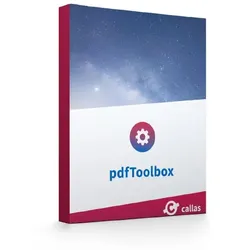
pdfToolbox Credits-Cartridgecallas pdfToolbox Process-Cartridge ? Flexible PDF-Workflows für skalierbare Unternehmensumgebungen Die callas pdfToolbox Process-Cartridge erweitert professionelle PDF-Workflows um leistungsstarke Funktionen für Parallelverarbeitung, dynamische Skalierung und Cloud-basierte Produktionsumgebungen. Unternehmen profitieren von einer intelligenten Lizenzierungsstruktur, die sich flexibel an unterschiedliche Verarbeitungsanforderungen anpassen lässt. Gerade bei automatisierten PDF-Prozessen mit hohen Lasten bietet die erweiterte Process-Cartridge-Technologie enorme Vorteile. Die Kombination aus zentralem License Server, Process-Cartridges und Credit-Cartridges ermöglicht eine effiziente Nutzung von Serverressourcen und sorgt gleichzeitig für maximale Skalierbarkeit. Optimal ergänzt wird die Lösung durch weitere professionelle Produkte wie Adobe Acrobat Pro , ...595,95 €*Versand: 0,00 €Sichere Weiterleitung zum Anbieter
-
Wondershare Filmora AI CreditsWondershare Filmora AI Credits: Alles Was Sie Wissen Müssen [2025 Guide] Wondershare Filmora AI Credits revolutionieren die Art und Weise, wie Nutzer mit fortschrittlichen KI-Funktionen in der Videobearbeitung interagieren. Diese umfassenden Credits ermöglichen den Zugang zu leistungsstarken KI-Tools, die die Bearbeitungsmöglichkeiten erheblich erweitern. Jeder Wondershare Filmora Benutzer verfügt über ein eigenes AI Credits Konto, das je nach Nutzungsverhalten unterschiedlich beansprucht wird. Tatsächlich kann der Verbrauch für Funktionen wie AI Idea to Video zwischen 300 und 800 Credits pro Sitzung liegen, während andere Dienste wie Speech-to-Text (4 Credits pro Minute) oder AI Music (30 Credits pro Nutzung) weniger Credits benötigen. Darüber hinaus bietet Wondershare verschiedene Möglichkeiten, diese Credits zu erwerben ? sei es durch den Kauf von Filmora-Plänen oder durch di...8,95 €*Versand: 0,00 €Sichere Weiterleitung zum Anbieter
-
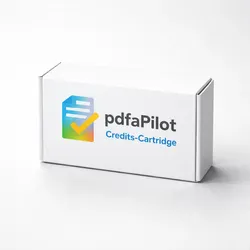
pdfaPilot Credits-Cartridge, LIZNeue pdfaPilot Credits-Cartridge: Flexibles Lizenzmodell für Unternehmen Die neue pdfaPilot Credits-Cartridge revolutioniert die Art und Weise, wie Unternehmen ihre PDF-Verarbeitungswerkzeuge lizenzieren können. callas software, der Marktführer für automatisierte PDF-Qualitätskontrolle und Archivierungslösungen, hat mit dem pdfaPilot v12 ein umfassendes Update seiner Produktlinie veröffentlicht, das nun noch flexiblere Lizenzierungsoptionen bietet. Die pdfaPilot-Software selbst ist ein leistungsstarkes Werkzeug, das PDFs, Office-Dokumente, Bilder und E-Mails in durchsuchbare PDF- oder PDF/A-Dateien überprüft, korrigiert und konvertiert. Insbesondere für Unternehmen, die mit wechselnden Anforderungen arbeiten, bietet das neue pilot credits System entscheidende Vorteile. Der callas License Server unterstützt dabei vollständig den ISO-Standard PDF 2.0 und passt perfekt in die langjährige...955,95 €*Versand: 0,00 €Sichere Weiterleitung zum Anbieter
-
den Ouden, Hendrik: Hochschuldidaktik in der Praxis: Lehrveranstaltungen planenHochschuldidaktik in der Praxis: Lehrveranstaltungen planen , Ein Workbook , Regen- & Überstiefel > Motorrad- & Motorsportausrüstung , Erscheinungsjahr: 20170911, Produktform: Kartoniert, Autoren: den Ouden, Hendrik~Rottlaender, Eva-Maria, Seitenzahl/Blattzahl: 161, Abbildungen: 15 schwarz-weiße Abbildungen, Keyword: Curriculum; Didaktik; Didaktik für Hochschullehrende; Hochschuldidaktik; Hochschuldozent; Hochschuldozentin; Hochschule; Hochschullehre; Lehrbeauftragte; Lehrbeauftragter; Lehre; Lehren; Lehren an Hochschulen; Lehrplan; Lehrveranstaltungen planen; Lehrveranstaltungsplanung; Planung; Professor; Reflexion; Rollenreflexion; Seminarplanung; Unterricht; Unterricht an Hochschulen; Vorlesung; richtig Lehren; unterrichten, Fachschema: Didaktik / Fachdidaktik~Fachdidaktik~Hochschule / Hochschuldidaktik, Fachkategorie: Hochschulbildung, Fort- und Weiterbildung~Didaktische Kompetenz und Lehrmethoden, Bildungszweck: für die Hochschule, Thema: Optimieren, Warengruppe: TB/Didaktik/Methodik/Schulpädagogik/Fachdidaktik, Fachkategorie: Ratgeber: Karriere und Erfolg, Thema: Verstehen, Text Sprache: ger, Originalsprache: ger, UNSPSC: 49019900, Warenverzeichnis für die Außenhandelsstatistik: 49019900, Verlag: UTB GmbH, Verlag: UTB GmbH, Verlag: UTB, Co-Verlag: Budrich, Co-Verlag: Budrich, Länge: 266, Breite: 195, Höhe: 12, Gewicht: 422, Produktform: Kartoniert, Genre: Sozialwissenschaften/Recht/Wirtschaft, Genre: Sozialwissenschaften/Recht/Wirtschaft, Herkunftsland: DEUTSCHLAND (DE), Katalog: deutschsprachige Titel, Katalog: Gesamtkatalog, Katalog: Lagerartikel, Book on Demand, ausgew. Medienartikel, Relevanz: 0004, Tendenz: 0, Unterkatalog: AK, Unterkatalog: Bücher, Unterkatalog: Lagerartikel, Unterkatalog: Taschenbuch, WolkenId: 153759029,90 €*Versand: 0,00 €Sichere Weiterleitung zum Anbieter


-
Welche Taste für Bootmenü Windows 7?
Um das Bootmenü in Windows 7 aufzurufen, müssen Sie normalerweise die F8-Taste drücken, während der Computer hochfährt. Dadurch gelangen Sie in das erweiterte Startoptionen-Menü, wo Sie verschiedene Startoptionen auswählen können. Von dort aus können Sie beispielsweise den abgesicherten Modus oder die Problembehandlungsoptionen auswählen. Es ist wichtig, die F8-Taste rechtzeitig zu drücken, da das Zeitfenster für den Zugriff auf das Bootmenü sehr kurz sein kann. Wenn Sie das Bootmenü nicht sehen, müssen Sie möglicherweise den Vorgang wiederholen und die F8-Taste schneller drücken. **
-
Welche F Taste für Bootmenü Asus?
Die F-Taste für das Bootmenü auf einem Asus-Computer kann je nach Modell variieren. In der Regel ist es jedoch die F8-Taste, die gedrückt werden muss, um das Bootmenü aufzurufen. Es kann auch die F12-Taste sein, also probiere beide aus, wenn du unsicher bist. Es ist auch möglich, dass du beim Start des Computers eine Meldung siehst, die dir die richtige Taste für das Bootmenü anzeigt. Wenn du immer noch unsicher bist, kannst du auch in der Bedienungsanleitung deines Asus-Computers nachschauen oder auf der Asus-Website nach weiteren Informationen suchen. **
-
Wie komme ich in das Bootmenü?
Um in das Bootmenü zu gelangen, musst du normalerweise beim Startvorgang des Computers eine bestimmte Taste drücken. Diese Taste variiert je nach Hersteller und Modell des Computers, ist jedoch oft eine der Funktionstasten (z. B. F2, F8, F12) oder die Entf-Taste. Es kann hilfreich sein, im Handbuch deines Computers nachzuschlagen, um die genaue Taste herauszufinden. Sobald du die richtige Taste gefunden hast, drücke sie mehrmals, sobald du den Computer einschaltest, um ins Bootmenü zu gelangen. Dort kannst du dann auswählen, von welchem Laufwerk oder welcher Partition du booten möchtest. **
-
Welches Passwort wird vom Bootmenü verlangt?
Das Bootmenü verlangt normalerweise kein Passwort. Es ermöglicht dem Benutzer, das Betriebssystem auszuwählen, von dem er booten möchte. Ein Passwort wird normalerweise nur für den Zugriff auf das BIOS oder UEFI-Setup-Menü des Computers benötigt. **


Was muss ich im Bootmenü machen?
Im Bootmenü kannst du verschiedene Optionen auswählen, um den Computer von einem bestimmten Gerät oder einer bestimmten Partition zu starten. Du kannst beispielsweise das Betriebssystem auswählen, von dem du booten möchtest, oder ein externes Gerät wie einen USB-Stick oder eine CD/DVD. Um im Bootmenü zu navigieren, verwende die Pfeiltasten auf der Tastatur und drücke Enter, um eine Option auszuwählen. **
Wie komme ich aus dem Bootmenü heraus?
Um aus dem Bootmenü herauszukommen, musst du normalerweise einen der angezeigten Einträge auswählen und Enter drücken, um das Betriebssystem zu starten. Wenn du jedoch im Bootmenü stecken bleibst oder es nicht funktioniert, kannst du versuchen, den Computer neu zu starten oder die BIOS-Einstellungen zurückzusetzen, um das Problem zu beheben. **
Top-Angebote
Produkte zum Begriff Bootmenü:
-
Hochschuldidaktik in der Praxis: Lehrveranstaltungen planen, Ratgeber von Eva-Maria RottlaenderDas Buch "Hochschuldidaktik in der Praxis: Lehrveranstaltungen planen" bietet eine umfassende und praxisorientierte Anleitung für Lehrende an Hochschulen. Es behandelt zentrale Themen und Aspekte der Planung und Konzeptionierung von Lehrveranstaltungen und unterstützt Lehrende dabei, ihre Lehre strukturiert und studierendenorientiert zu gestalten. Mit zahlreichen Reflexions- und Arbeitsaufgaben sowie einem Methodenreader ausgestattet, bietet das Workbook wertvolle Werkzeuge für alle, die in der Hochschullehre tätig sind, unabhängig davon, ob sie neu in diesem Bereich sind oder nach frischen Ideen suchen. Die klare Struktur des Buches hilft dabei, von einem übervollen Ideenpool zu einer effektiven Planung zu gelangen, sodass Lehrende ihre Veranstaltungen erfolgreich umsetzen können. Dieses Workbook ist ein unverzichtbares Hilfsmittel für alle, die ihre Lehrveranstaltungen optimieren möchten.29,90 €*Versand: 0,00 €Sichere Weiterleitung zum Anbieter
-
pdfToolbox Credits-Cartridgecallas pdfToolbox Process-Cartridge ? Flexible PDF-Workflows für skalierbare Unternehmensumgebungen Die callas pdfToolbox Process-Cartridge erweitert professionelle PDF-Workflows um leistungsstarke Funktionen für Parallelverarbeitung, dynamische Skalierung und Cloud-basierte Produktionsumgebungen. Unternehmen profitieren von einer intelligenten Lizenzierungsstruktur, die sich flexibel an unterschiedliche Verarbeitungsanforderungen anpassen lässt. Gerade bei automatisierten PDF-Prozessen mit hohen Lasten bietet die erweiterte Process-Cartridge-Technologie enorme Vorteile. Die Kombination aus zentralem License Server, Process-Cartridges und Credit-Cartridges ermöglicht eine effiziente Nutzung von Serverressourcen und sorgt gleichzeitig für maximale Skalierbarkeit. Optimal ergänzt wird die Lösung durch weitere professionelle Produkte wie Adobe Acrobat Pro , ...595,95 €*Versand: 0,00 €Sichere Weiterleitung zum Anbieter
-
Wondershare Filmora AI CreditsWondershare Filmora AI Credits: Alles Was Sie Wissen Müssen [2025 Guide] Wondershare Filmora AI Credits revolutionieren die Art und Weise, wie Nutzer mit fortschrittlichen KI-Funktionen in der Videobearbeitung interagieren. Diese umfassenden Credits ermöglichen den Zugang zu leistungsstarken KI-Tools, die die Bearbeitungsmöglichkeiten erheblich erweitern. Jeder Wondershare Filmora Benutzer verfügt über ein eigenes AI Credits Konto, das je nach Nutzungsverhalten unterschiedlich beansprucht wird. Tatsächlich kann der Verbrauch für Funktionen wie AI Idea to Video zwischen 300 und 800 Credits pro Sitzung liegen, während andere Dienste wie Speech-to-Text (4 Credits pro Minute) oder AI Music (30 Credits pro Nutzung) weniger Credits benötigen. Darüber hinaus bietet Wondershare verschiedene Möglichkeiten, diese Credits zu erwerben ? sei es durch den Kauf von Filmora-Plänen oder durch di...8,95 €*Versand: 0,00 €Sichere Weiterleitung zum Anbieter
-
Welche Taste für Bootmenü?
"Welche Taste für Bootmenü?" bezieht sich auf die spezifische Taste, die gedrückt werden muss, um das Bootmenü eines Computers aufzurufen. Das Bootmenü ermöglicht es dem Benutzer, auszuwählen, von welchem Laufwerk das Betriebssystem geladen werden soll, oder um andere Startoptionen zu konfigurieren. Die genaue Taste für das Bootmenü kann je nach Hersteller und Modell des Computers variieren. In der Regel handelt es sich jedoch um eine der Funktionstasten (F1, F2, F8, F10, etc.) oder die Entf-Taste, die während des Startvorgangs gedrückt werden muss. Es ist ratsam, im Handbuch des Computers nachzuschlagen oder online zu recherchieren, um die richtige Taste für das Bootmenü herauszufinden. **
-
Ist dies ein Bootmenü?
Diese Frage kann nicht eindeutig beantwortet werden, da der Kontext fehlt. Ein Bootmenü ist normalerweise eine Liste von Optionen, die beim Start eines Computers angezeigt wird, um auszuwählen, von welchem Gerät das Betriebssystem geladen werden soll. Ohne weitere Informationen kann nicht festgestellt werden, ob das, was Sie betrachten, ein Bootmenü ist. **
-
Welche Taste für Bootmenü Windows 7?
Um das Bootmenü in Windows 7 aufzurufen, müssen Sie normalerweise die F8-Taste drücken, während der Computer hochfährt. Dadurch gelangen Sie in das erweiterte Startoptionen-Menü, wo Sie verschiedene Startoptionen auswählen können. Von dort aus können Sie beispielsweise den abgesicherten Modus oder die Problembehandlungsoptionen auswählen. Es ist wichtig, die F8-Taste rechtzeitig zu drücken, da das Zeitfenster für den Zugriff auf das Bootmenü sehr kurz sein kann. Wenn Sie das Bootmenü nicht sehen, müssen Sie möglicherweise den Vorgang wiederholen und die F8-Taste schneller drücken. **
-
Welche F Taste für Bootmenü Asus?
Die F-Taste für das Bootmenü auf einem Asus-Computer kann je nach Modell variieren. In der Regel ist es jedoch die F8-Taste, die gedrückt werden muss, um das Bootmenü aufzurufen. Es kann auch die F12-Taste sein, also probiere beide aus, wenn du unsicher bist. Es ist auch möglich, dass du beim Start des Computers eine Meldung siehst, die dir die richtige Taste für das Bootmenü anzeigt. Wenn du immer noch unsicher bist, kannst du auch in der Bedienungsanleitung deines Asus-Computers nachschauen oder auf der Asus-Website nach weiteren Informationen suchen. **
Ähnliche Suchbegriffe für Bootmenü
-
pdfaPilot Credits-Cartridge, LIZNeue pdfaPilot Credits-Cartridge: Flexibles Lizenzmodell für Unternehmen Die neue pdfaPilot Credits-Cartridge revolutioniert die Art und Weise, wie Unternehmen ihre PDF-Verarbeitungswerkzeuge lizenzieren können. callas software, der Marktführer für automatisierte PDF-Qualitätskontrolle und Archivierungslösungen, hat mit dem pdfaPilot v12 ein umfassendes Update seiner Produktlinie veröffentlicht, das nun noch flexiblere Lizenzierungsoptionen bietet. Die pdfaPilot-Software selbst ist ein leistungsstarkes Werkzeug, das PDFs, Office-Dokumente, Bilder und E-Mails in durchsuchbare PDF- oder PDF/A-Dateien überprüft, korrigiert und konvertiert. Insbesondere für Unternehmen, die mit wechselnden Anforderungen arbeiten, bietet das neue pilot credits System entscheidende Vorteile. Der callas License Server unterstützt dabei vollständig den ISO-Standard PDF 2.0 und passt perfekt in die langjährige...955,95 €*Versand: 0,00 €Sichere Weiterleitung zum Anbieter
-
den Ouden, Hendrik: Hochschuldidaktik in der Praxis: Lehrveranstaltungen planenHochschuldidaktik in der Praxis: Lehrveranstaltungen planen , Ein Workbook , Regen- & Überstiefel > Motorrad- & Motorsportausrüstung , Erscheinungsjahr: 20170911, Produktform: Kartoniert, Autoren: den Ouden, Hendrik~Rottlaender, Eva-Maria, Seitenzahl/Blattzahl: 161, Abbildungen: 15 schwarz-weiße Abbildungen, Keyword: Curriculum; Didaktik; Didaktik für Hochschullehrende; Hochschuldidaktik; Hochschuldozent; Hochschuldozentin; Hochschule; Hochschullehre; Lehrbeauftragte; Lehrbeauftragter; Lehre; Lehren; Lehren an Hochschulen; Lehrplan; Lehrveranstaltungen planen; Lehrveranstaltungsplanung; Planung; Professor; Reflexion; Rollenreflexion; Seminarplanung; Unterricht; Unterricht an Hochschulen; Vorlesung; richtig Lehren; unterrichten, Fachschema: Didaktik / Fachdidaktik~Fachdidaktik~Hochschule / Hochschuldidaktik, Fachkategorie: Hochschulbildung, Fort- und Weiterbildung~Didaktische Kompetenz und Lehrmethoden, Bildungszweck: für die Hochschule, Thema: Optimieren, Warengruppe: TB/Didaktik/Methodik/Schulpädagogik/Fachdidaktik, Fachkategorie: Ratgeber: Karriere und Erfolg, Thema: Verstehen, Text Sprache: ger, Originalsprache: ger, UNSPSC: 49019900, Warenverzeichnis für die Außenhandelsstatistik: 49019900, Verlag: UTB GmbH, Verlag: UTB GmbH, Verlag: UTB, Co-Verlag: Budrich, Co-Verlag: Budrich, Länge: 266, Breite: 195, Höhe: 12, Gewicht: 422, Produktform: Kartoniert, Genre: Sozialwissenschaften/Recht/Wirtschaft, Genre: Sozialwissenschaften/Recht/Wirtschaft, Herkunftsland: DEUTSCHLAND (DE), Katalog: deutschsprachige Titel, Katalog: Gesamtkatalog, Katalog: Lagerartikel, Book on Demand, ausgew. Medienartikel, Relevanz: 0004, Tendenz: 0, Unterkatalog: AK, Unterkatalog: Bücher, Unterkatalog: Lagerartikel, Unterkatalog: Taschenbuch, WolkenId: 153759029,90 €*Versand: 0,00 €Sichere Weiterleitung zum Anbieter
-
Wondershare Filmora AI CreditsHinweis: Dieses Angebot enthält ausschließlich AI-Credits und keine Programmlizenz. Für die Nutzung der Credits ist eine Vollversion von Filmora erforderlich. Die Wondershare Filmora AI Credits sind ein Jahr lang gültig. Nach Ablauf dieser Frist verfallen ungenutzte Credits automatisch. Es erfolgt keine automatische Verlängerung oder Abbuchung. Wondershare Filmora AI Credits – Ihre Schlüsselressource für kreative KI-Funktionen Was sind Wondershare Filmora AI Credits? Filmora AI Credits sind ein flexibles Guthabensystem, mit dem Benutzer auf erweiterte KI-Funktionen zugreifen können. Jedes Filmora-Konto verfügt automatisch über ein AI-Credits-Konto. Die Credits werden bei der Verwendung von KI-Tools verbraucht – je nach Rechenaufwand unterschiedlich stark. Über das Filmora Account Center können Sie Ihren aktuellen Stand und Verlauf jederzeit einsehen. So funktioniert’s: Jeder Filmora-Benutzer erhält ein persönliches AI-Credits-Konto. Credits werden beim Einsatz von KI-Funktionen verbraucht. Der Verbrauch hängt von der Komplexität der gewählten KI-Funktion ab. Typische KI-Funktionen sind z. B. Text-to-Speech, Szeneerkennung oder Audioverbesserung. Die Abrechnung erfolgt automatisch im Hintergrund. Ihr aktueller Kontostand und Verbrauchsverlauf ist jederzeit im Filmora Account Center einsehbar. Zusätzliche AI Credits können je nach Tarif oder Bedarf nachgekauft werden. Neue Funktionen Text-to-Speech Sprache-zu-Tex KI-Bild KI-Texterstellung KI-Musik KI-Text-zu-Video Einschätzung der Kreditverfügbarkeit Funktion 1.500 Credits 5.000 Credits Filmora AI Mate 150 Mal 500 Mal Text-to-Speech 15.000 Zeichen 50.000 Zeichen Sprache-zu-Text 375 Minuten 1250 Minuten KI-Musik 50 Mal 166 Mal KI-Bild 150 Mal 500 Mal KI-Texterstellung 150 Mal 500 Mal KI-Text-zu-Video 50 Mal 166 Mal KI-Aufkleber 150 Mal 500 Mal KI-Übersetzung (Sprache & Text) 93 Minuten 312 Minuten KI-Übersetzung (nur Text) 150.000 Zeichen 500.000 Zeichen Verbrauchsregeln der KI-Funktionen KI-Funktion Verbrauchsregeln KI-Idee zum Video (Durchschnittlich 300–800 Credits pro Sitzung, je nach Nutzung) • Text-zu-Bild (Szenen-/Charakterreferenz): 5 Credits/Zeit • Bild-zu-Video: – Start-/Endbild: 60 Credits/Szene – Mehrfachverweise: 120 Credits/Szene – Komplex: 300 Credits/Szene – Nicht komplex: 120 Credits/Szene (Komplexität richtet sich nach Beschreibungstiefe) • KI-Soundeffekt (Regeneration): 20 Credits/Zeit Sprache-zu-Text 4 Credits/Minute Text-to-Speech 1 Credit = 10 Zeichen KI-Texterstellung 10 Credits/Zeit KI-Bild 10 Credits/Zeit KI-Musik 30 Credits/Zeit KI-Text-zu-Video Textgenerierung: 20 Credits/Zeit, Video: 30 Credits/Zeit KI-Übersetzung Sprache & Text: 16 Credits/Minute Nur Text: 5 Credits/Minute KI-Aufkleber 10 Credits/Zeit AI Mate 10 Credits/Zeit KI-Stimmklonen 100 Credits/Zeit KI-Soundeffekt 30 Credits/Zeit AI Video Enhancer 20 Credits/Zeit Intelligenter Szenenschnitt 1 Guthaben/Minute Intelligente BGM-Generierung 2 Credits/Minute Intelligente Kurzclips 6 Credits/Minute334,95 €*Versand: 0,00 €Sichere Weiterleitung zum Anbieter
-
Wondershare Filmora AI CreditsHinweis: Dieses Angebot enthält ausschließlich AI-Credits und keine Programmlizenz. Für die Nutzung der Credits ist eine Vollversion von Filmora erforderlich. Die Wondershare Filmora AI Credits sind ein Jahr lang gültig. Nach Ablauf dieser Frist verfallen ungenutzte Credits automatisch. Es erfolgt keine automatische Verlängerung oder Abbuchung. Wondershare Filmora AI Credits – Ihre Schlüsselressource für kreative KI-Funktionen Was sind Wondershare Filmora AI Credits? Filmora AI Credits sind ein flexibles Guthabensystem, mit dem Benutzer auf erweiterte KI-Funktionen zugreifen können. Jedes Filmora-Konto verfügt automatisch über ein AI-Credits-Konto. Die Credits werden bei der Verwendung von KI-Tools verbraucht – je nach Rechenaufwand unterschiedlich stark. Über das Filmora Account Center können Sie Ihren aktuellen Stand und Verlauf jederzeit einsehen. So funktioniert’s: Jeder Filmora-Benutzer erhält ein persönliches AI-Credits-Konto. Credits werden beim Einsatz von KI-Funktionen verbraucht. Der Verbrauch hängt von der Komplexität der gewählten KI-Funktion ab. Typische KI-Funktionen sind z. B. Text-to-Speech, Szeneerkennung oder Audioverbesserung. Die Abrechnung erfolgt automatisch im Hintergrund. Ihr aktueller Kontostand und Verbrauchsverlauf ist jederzeit im Filmora Account Center einsehbar. Zusätzliche AI Credits können je nach Tarif oder Bedarf nachgekauft werden. Neue Funktionen Text-to-Speech Sprache-zu-Tex KI-Bild KI-Texterstellung KI-Musik KI-Text-zu-Video Einschätzung der Kreditverfügbarkeit Funktion 1.500 Credits 5.000 Credits Filmora AI Mate 150 Mal 500 Mal Text-to-Speech 15.000 Zeichen 50.000 Zeichen Sprache-zu-Text 375 Minuten 1250 Minuten KI-Musik 50 Mal 166 Mal KI-Bild 150 Mal 500 Mal KI-Texterstellung 150 Mal 500 Mal KI-Text-zu-Video 50 Mal 166 Mal KI-Aufkleber 150 Mal 500 Mal KI-Übersetzung (Sprache & Text) 93 Minuten 312 Minuten KI-Übersetzung (nur Text) 150.000 Zeichen 500.000 Zeichen Verbrauchsregeln der KI-Funktionen KI-Funktion Verbrauchsregeln KI-Idee zum Video (Durchschnittlich 300–800 Credits pro Sitzung, je nach Nutzung) • Text-zu-Bild (Szenen-/Charakterreferenz): 5 Credits/Zeit • Bild-zu-Video: – Start-/Endbild: 60 Credits/Szene – Mehrfachverweise: 120 Credits/Szene – Komplex: 300 Credits/Szene – Nicht komplex: 120 Credits/Szene (Komplexität richtet sich nach Beschreibungstiefe) • KI-Soundeffekt (Regeneration): 20 Credits/Zeit Sprache-zu-Text 4 Credits/Minute Text-to-Speech 1 Credit = 10 Zeichen KI-Texterstellung 10 Credits/Zeit KI-Bild 10 Credits/Zeit KI-Musik 30 Credits/Zeit KI-Text-zu-Video Textgenerierung: 20 Credits/Zeit, Video: 30 Credits/Zeit KI-Übersetzung Sprache & Text: 16 Credits/Minute Nur Text: 5 Credits/Minute KI-Aufkleber 10 Credits/Zeit AI Mate 10 Credits/Zeit KI-Stimmklonen 100 Credits/Zeit KI-Soundeffekt 30 Credits/Zeit AI Video Enhancer 20 Credits/Zeit Intelligenter Szenenschnitt 1 Guthaben/Minute Intelligente BGM-Generierung 2 Credits/Minute Intelligente Kurzclips 6 Credits/Minute83,95 €*Versand: 0,00 €Sichere Weiterleitung zum Anbieter
-
Wie komme ich in das Bootmenü?
Um in das Bootmenü zu gelangen, musst du normalerweise beim Startvorgang des Computers eine bestimmte Taste drücken. Diese Taste variiert je nach Hersteller und Modell des Computers, ist jedoch oft eine der Funktionstasten (z. B. F2, F8, F12) oder die Entf-Taste. Es kann hilfreich sein, im Handbuch deines Computers nachzuschlagen, um die genaue Taste herauszufinden. Sobald du die richtige Taste gefunden hast, drücke sie mehrmals, sobald du den Computer einschaltest, um ins Bootmenü zu gelangen. Dort kannst du dann auswählen, von welchem Laufwerk oder welcher Partition du booten möchtest. **
-
Welches Passwort wird vom Bootmenü verlangt?
Das Bootmenü verlangt normalerweise kein Passwort. Es ermöglicht dem Benutzer, das Betriebssystem auszuwählen, von dem er booten möchte. Ein Passwort wird normalerweise nur für den Zugriff auf das BIOS oder UEFI-Setup-Menü des Computers benötigt. **
-
Was muss ich im Bootmenü machen?
Im Bootmenü kannst du verschiedene Optionen auswählen, um den Computer von einem bestimmten Gerät oder einer bestimmten Partition zu starten. Du kannst beispielsweise das Betriebssystem auswählen, von dem du booten möchtest, oder ein externes Gerät wie einen USB-Stick oder eine CD/DVD. Um im Bootmenü zu navigieren, verwende die Pfeiltasten auf der Tastatur und drücke Enter, um eine Option auszuwählen. **
-
Wie komme ich aus dem Bootmenü heraus?
Um aus dem Bootmenü herauszukommen, musst du normalerweise einen der angezeigten Einträge auswählen und Enter drücken, um das Betriebssystem zu starten. Wenn du jedoch im Bootmenü stecken bleibst oder es nicht funktioniert, kannst du versuchen, den Computer neu zu starten oder die BIOS-Einstellungen zurückzusetzen, um das Problem zu beheben. **
* Alle Preise verstehen sich inklusive der gesetzlichen Mehrwertsteuer und ggf. zuzüglich Versandkosten. Die Angebotsinformationen basieren auf den Angaben des jeweiligen Shops und werden über automatisierte Prozesse aktualisiert. Eine Aktualisierung in Echtzeit findet nicht statt, so dass es im Einzelfall zu Abweichungen kommen kann. ** Hinweis: Teile dieses Inhalts wurden von KI erstellt.